Khi tạo
các tài liệu Word thì hình ảnh, video hay những nội dung khác sẽ khiến
dung lượng của tập tin tăng lên, từ đó có thể ảnh hưởng tới tốc độ xử lý
tài liệu. Nếu vậy bạn có thể điều chỉnh lại các nội dung có trong tài
liệu hoặc chỉnh định dạng để tăng tốc độ xử lý văn bản trên Word. Dưới
đây là hướng dẫn tăng tốc độ xử lý văn bản trên Word.
Nén hình ảnh trong Word
Độ
phân giải hình ảnh mặc định cho ảnh trong Word là 220 PPI (pixel trên
inch). Nếu có nhiều hình ảnh thì có thể ảnh hưởng tới tốc độ xử lý tài
liệu. Vì thế bạn nên nén hình ảnh trong tài liệu.
Xóa bình luận trong Word
Bình
luận là một cách tiện lợi để thêm ghi chú vào Word mà không ảnh hưởng
đến nội dung. Tuy nhiên, nếu có nhiều bình luận thì cũng tăng kích thước
và làm giảm đáng kể tốc độ xử lý tài liệu.
Vì thế chúng ta hãy
xem lại những bình luận trong tài liệu Word, xử lý chúng, hoặc xóa hay
ẩn nếu không cần tới những bình luận đó.
Sử dụng 1 Style định dạng cho Word
Thay
vì có nhiểu kiểu style định dạng khác nhau trong Word thì bạn nên sử
dụng 1 style định dạng duy nhất mà thôi. Điều này sẽ làm tăng tốc độ xử
lý tài liệu hơn rất nhiều.
Điều chỉnh bảng trong Word
Có quá nhiều bảng trong Word sẽ tăng dung lượng của tài liệu, nhưng là nội dung bắt buộc thì phải làm thế nào?
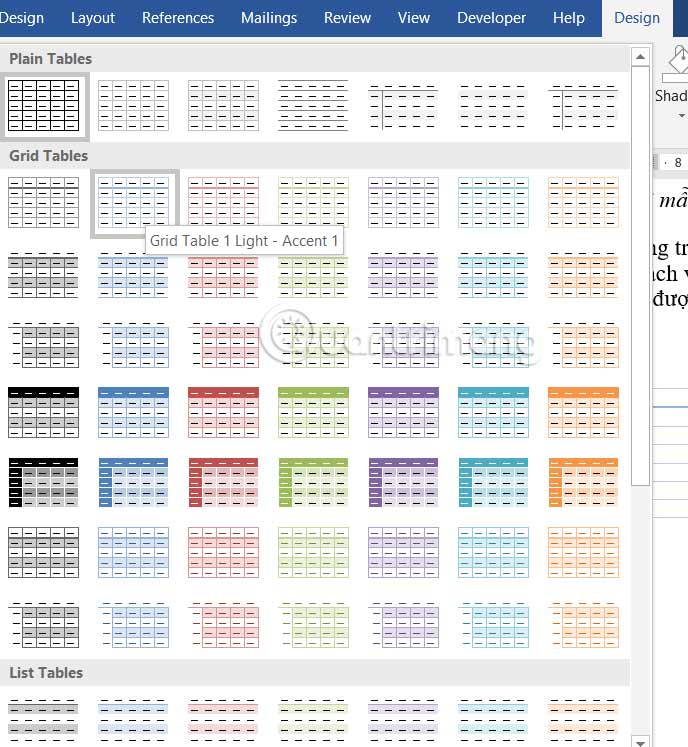
Trước hết không nên sử dụng những kiểu định dạng bảng Word có quá nhiều chi tiết. Nên chọn những kiểu định dạng bảng đơn giản.
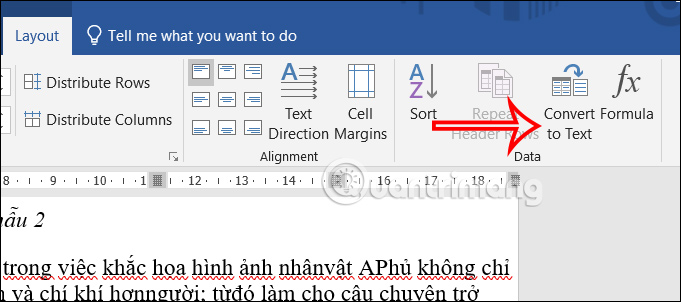
Thứ
2 là xóa bảng vẫn giữ lại nội dung của bảng, nếu không nhất thiết phải
hiển thị các dòng giữa mỗi ô và các ô không chứa nhiều dữ liệu.
Tắt tự động lưu trong Word
Tính
năng AutoSave của Microsoft tự động sao lưu tài liệu vào OneDrive. Tuy
nhiên, vì tính năng AutoSave hoạt động liên tục ở chế độ nền nên có thể
khiến Word chậm lại nhất là với tài liệu dung lượng lớn.
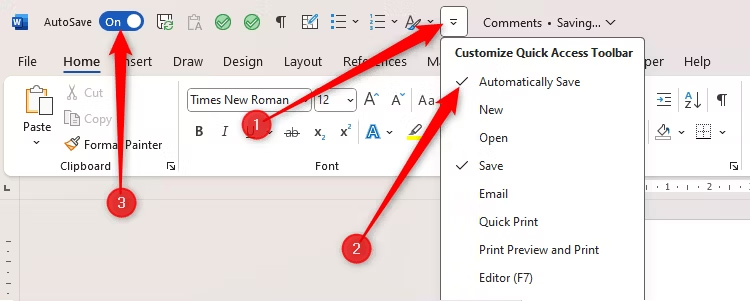
Bạn hãy nhấn vào biểu tượng AutoSave rồi tắt đi như bình thường. Lưu ý, trong quá trình làm nên lưu tài liệu thủ công.
Kiểm tra Add-in và Macro trong Word
Việc
sử dụng các Add-in và Macro trong Word làm tăng đáng kể khối lượng công
việc của tài liệu và là lý do khiến Word xử lý chậm. Vì thế hay kiểm
tra lại Add-in và Macro trong Word và xóa nếu không còn dùng.
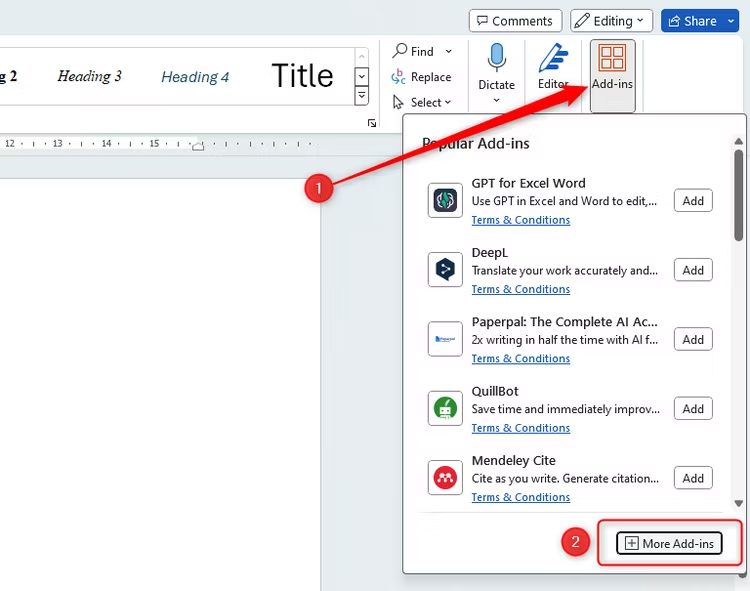
Với Add-in
bạn nhấn vào Add-ins trong giao diện Home, sau đó nhấn More Add-ins để
hiển thị danh sách. Lúc này bạn chỉ cần nhấn vào add-in để xóa.
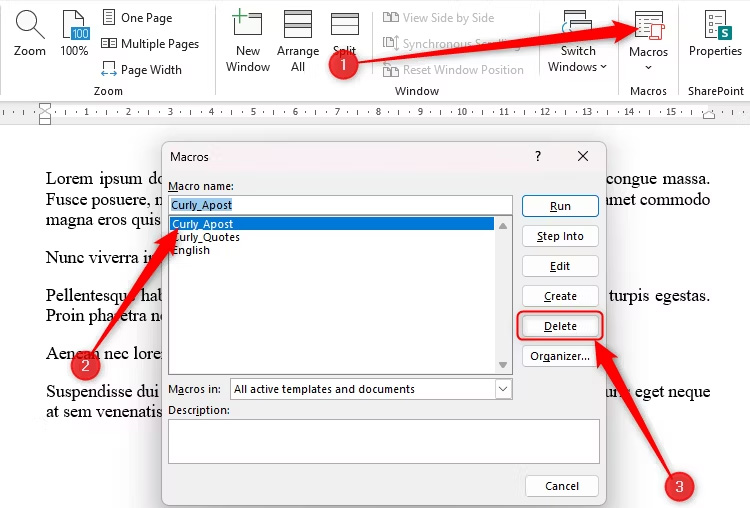
Nhấn Macros trong tab View sau đó nhấn vào macro không còn dùng và chọn Delete để xóa.